Tudo o que o Celiza faz no PC
Cada recurso do programa para Windows, explicado com imagens e passo a passo.
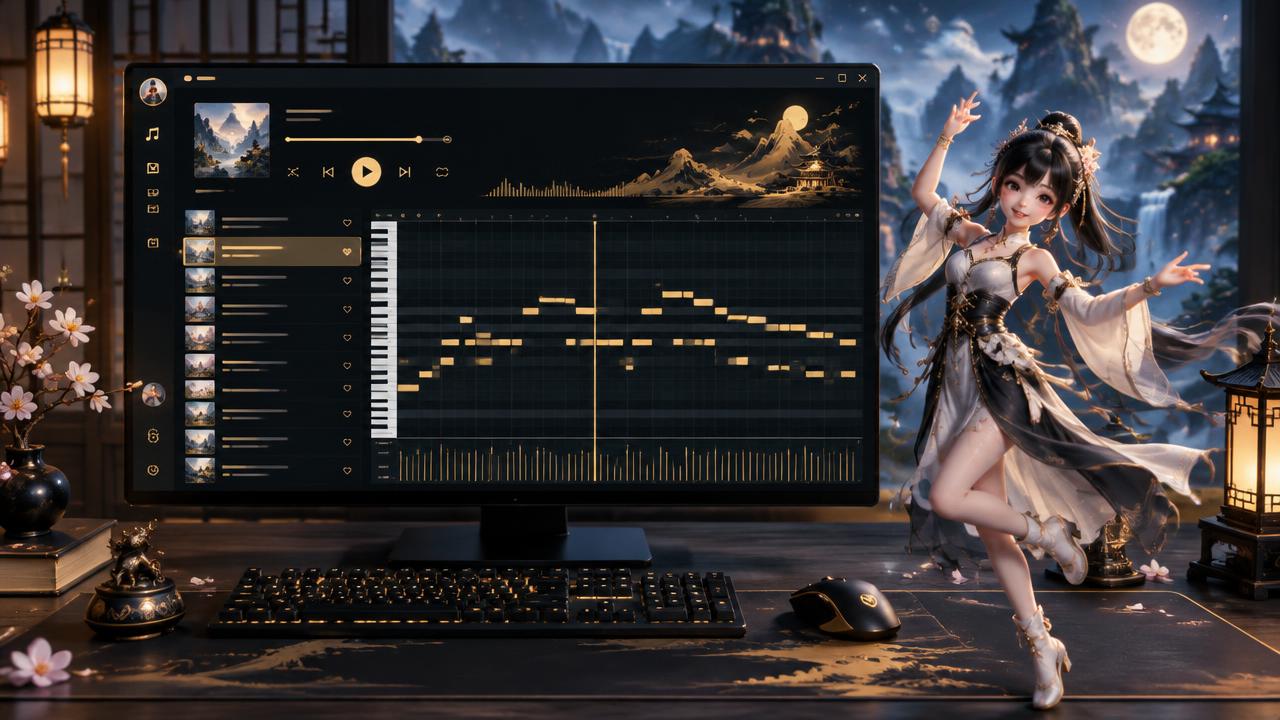
Tocar músicas no jogo
O Celiza lê um arquivo MIDI e aperta as teclas do instrumento de Where Winds Meet para você, nota por nota.
Como fazer
- 1Abra o jogo em modo janela ou sem bordas e pegue um instrumento.
- 2No Celiza, clique em Adicionar e escolha um arquivo .mid (há vários na aba MIDI deste site).
- 3Selecione a música e aperte F8 para tocar. F8 de novo pausa.
- 4Use Ajuste de tom e Velocidade se a música ficar aguda, grave, rápida ou lenta demais.
- 5Ligue Só melodia ou escolha as faixas para tocar só a parte principal.
Dica: Se notas saírem erradas, deixe a janela do jogo em foco e confira se o teclado está em inglês/português padrão.
Biblioteca, playlists e fila
Organize suas músicas como num player comum.
Como fazer
- 1Marque a estrela para guardar nas Favoritas.
- 2Crie uma playlist e arraste músicas para ela.
- 3Use a fila para escolher o que toca a seguir.
- 4Ligue Aleatório ou Repetir nos botões perto do play.
Atalhos de teclado
Controle tudo sem sair do jogo.
Como fazer
- 1F8: tocar ou pausar.
- 2Atalhos de próxima/anterior e parar aparecem na tela de configurações do programa, onde você também pode trocá-los.
Personagem 3D que dança
Um modelo VRM fica na tela e dança no ritmo enquanto a música toca. Parado, ele descansa.
Como fazer
- 1Baixe um personagem (.vrm) na aba Personagens do site.
- 2No programa, escolha Personagem › Carregar e selecione o arquivo.
- 3Clique no personagem, segure o botão esquerdo e arraste com o mouse para mudar o personagem de lugar.
- 4Baixe danças (.vrma) na aba Movimento e adicione na lista de danças; dá para renomear ou excluir.
Seu perfil e foto
Na aba Comunidade você tem um ID único, um nome e uma foto que todos veem.
Como fazer
- 1Abra a aba Comunidade.
- 2Clique em Trocar foto e escolha uma imagem (ela é recortada em círculo).
- 3Para ligar o programa à sua conta do site, gere um código em Minha conta e digite em Conta do site / Pontos.
Amigos e mensagens
Adicione amigos pelo ID e troque mensagens, músicas, personagens e imagens.
Como fazer
- 1Copie o seu ID e mande para o amigo, ou peça o dele.
- 2Clique em Adicionar amigo e cole o ID.
- 3Abra a conversa para mandar texto ou enviar arquivos.
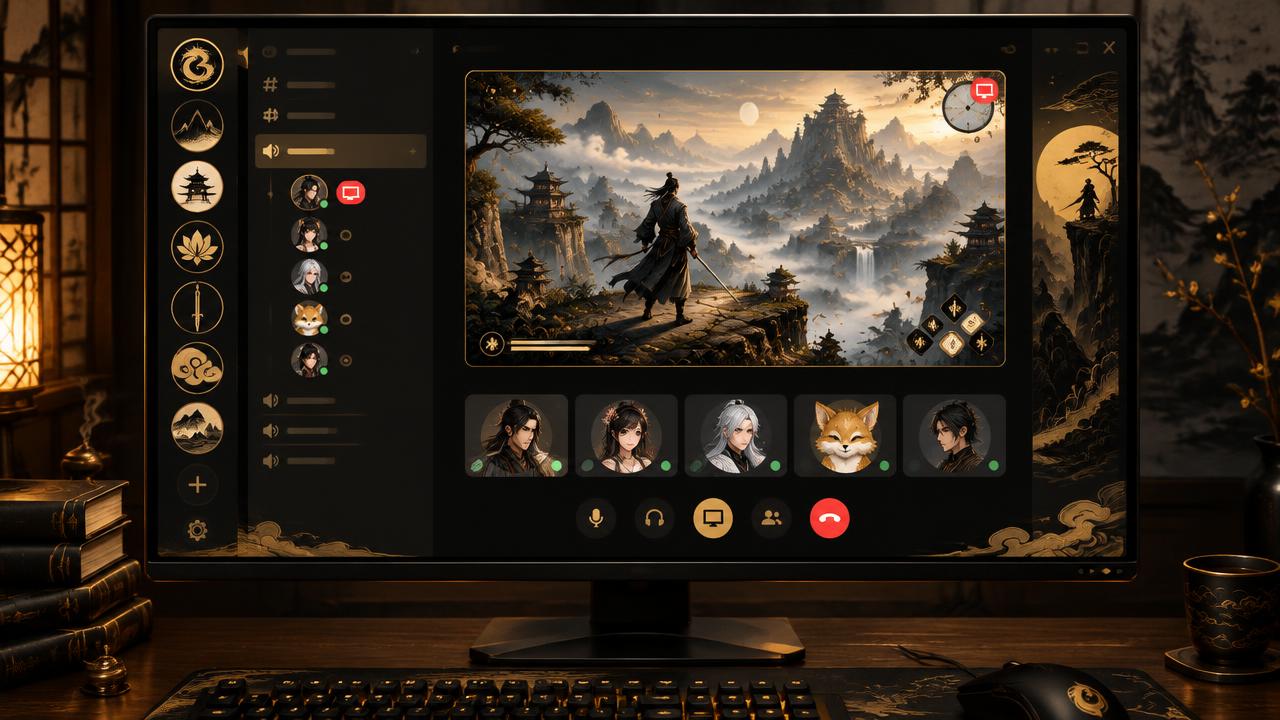
Salas com voz e transmissão de tela
Salas privadas de até 5 pessoas, com chat, voz e tela compartilhada. Quem transmite aparece com 🖥 AO VIVO.
Como fazer
- 1Na aba Salas, clique em + e dê um nome.
- 2Clique no nome da sala › Convidar e escolha amigos.
- 3Entre no canal 🔊 Voz para falar.
- 4Clique em Transmitir tela e escolha a qualidade.
- 5Para assistir alguém, clique no nome dele ou no ícone 🖥 AO VIVO.
- 6No ⚙ você escolhe microfone, volume, saída de som e redução de ruído.
Dica: O botão do fone desliga o som dos outros; o do microfone deixa você mudo.
Lives ao vivo
Transmita para até 5 espectadores, de graça, direto do programa.
Como fazer
- 1Abra a aba Ao vivo e clique em Começar live.
- 2Escolha a tela e dê um título.
- 3Os espectadores entram pela lista de lives (também pelo Android).
- 4Clique em Encerrar para terminar.
Gravação de tela
Grave o jogo em MP4, com o som do PC e o microfone.
Como fazer
- 1Abra Gravar tela.
- 2Escolha se quer gravar o som do PC, o microfone ou os dois.
- 3Clique em Gravar; clique em Parar para salvar o MP4.
Atualização automática
O programa avisa quando sai uma versão nova e se atualiza sozinho, com conferência de segurança.
Como fazer
- 1Quando aparecer o aviso, clique em Atualizar.
- 2O programa baixa, confere e reabre já na versão nova. Suas músicas e configurações continuam.